



Como colocar mensagem automática no WhatsApp
Passo a passo para configurar mensagem de saudação e de ausência no WhatsApp Business, no Android e no iPhone, e onde o recurso nativo para de resolver.
 Vinícius Melo
O cliente manda mensagem às 22h. Você vê no dia seguinte, responde na hora do café, e ele já resolveu com outro.
A mensagem automática do WhatsApp Business serve para tapar esse buraco. É grátis e já vem no app. Abaixo tem o passo a passo no Android e no iPhone, e depois o limite dela, que importa tanto quanto a configuração.
Como colocar mensagem automática no WhatsApp
Mensagem automática é recurso do app WhatsApp Business, não do WhatsApp comum. Abra o WhatsApp Business, vá em Configurações, depois Ferramentas comerciais, e escolha Mensagem de saudação ou Mensagem de ausência. Ative, escreva o texto, defina destinatários e horário, e salve. Leva menos de dois minutos e não custa nada.
Se você ainda vende pelo WhatsApp comum, o primeiro passo é migrar para o Business. É grátis, está na mesma loja de aplicativos e o seu número continua o mesmo. Vale o incômodo, porque é ali que o cliente já está:
Saudação e ausência: o que cada uma faz
São duas mensagens diferentes. Gatilhos diferentes, nomes parecidos, e é fácil trocar uma pela outra na hora de configurar.
A saudação dispara quando alguém te escreve pela primeira vez, ou quando volta a falar depois de sumir um tempo. Quem puxa o gatilho é o contato, não o relógio. Ela serve para receber e dizer o que você faz.
A ausência funciona pelo relógio: dispara quando o cliente escreve fora do horário que você marcou como aberto. O recado dela é que você não sumiu, só não está ali agora.
Tem ainda as respostas rápidas, que não disparam sozinhas. São atalhos que você aciona na mão para não digitar a mesma coisa dez vezes por dia. Ajudam bastante, mas não cobrem a madrugada.
Como configurar a mensagem de saudação
No Android
- Abra o WhatsApp Business.
- Toque nos três pontinhos no canto superior direito e vá em Configurações.
- Entre em Ferramentas comerciais.
- Toque em Mensagem de saudação.
- Ative a chave Enviar mensagem de saudação.
- Toque no lápis para editar o texto e escreva a sua mensagem.
- Em Destinatários, escolha quem recebe: todos, todos exceto alguns contatos, ou apenas contatos específicos.
- Toque em Salvar.
No iPhone
- Abra o WhatsApp Business.
- Toque em Configurações, no canto inferior direito.
- Entre em Ferramentas comerciais.
- Toque em Mensagem de saudação.
- Ative Enviar mensagem de saudação.
- Toque no campo de texto e escreva a sua mensagem.
- Ajuste os Destinatários.
- Toque em Salvar, no canto superior direito.
Como configurar a mensagem de ausência
O caminho é o mesmo, com uma tela a mais: a do horário.
No Android
- Abra o WhatsApp Business.
- Três pontinhos, depois Configurações.
- Entre em Ferramentas comerciais.
- Toque em Mensagem de ausência.
- Ative a chave Enviar mensagem de ausência.
- Toque no lápis e escreva o texto.
- Em Horário, escolha quando ela dispara (mais sobre isso no próximo bloco).
- Em Destinatários, defina quem recebe.
- Toque em Salvar.
No iPhone
- Abra o WhatsApp Business.
- Toque em Configurações.
- Entre em Ferramentas comerciais.
- Toque em Mensagem de ausência.
- Ative Enviar mensagem de ausência.
- Toque no campo de texto e escreva.
- Defina o Horário e os Destinatários.
- Toque em Salvar.
O lugar certo de mexer nessas configurações é o app do celular. Depois de salvas, elas continuam valendo quando você atende pelo computador, porque a regra fica na conta, não no aparelho.
Como amarrar a mensagem de ausência ao seu horário de atendimento
Se eu pudesse escolher uma tela para você acertar, seria essa. É a que mais rende e a que mais gente deixa no padrão de fábrica. Na opção Horário da mensagem de ausência você tem três escolhas:
- Enviar sempre. A automática responde qualquer mensagem, a qualquer hora. Serve para quem está de férias ou fechou por um período.
- Fora do horário de atendimento. Ela só dispara quando o relógio está fora do expediente que você cadastrou no perfil da empresa. É a opção certa para o dia a dia.
- Horário personalizado. Você define uma janela específica ali mesmo, sem depender do horário do perfil.
Escolheu “fora do horário de atendimento”? Confira o perfil comercial antes. É de lá que essa regra tira o expediente, e perfil desatualizado significa automática disparando às 14h de uma terça-feira para avisar o cliente de que você não está.
Uma configuração que funciona bem para comércio e serviço: expediente real no perfil, ausência amarrada a ele, e uma janela extra de sábado se você atende no fim de semana. O app aceita dias com horários diferentes.
O que escrever na mensagem automática
A automática ruim é a que só diz “recebemos a sua mensagem”. Você já recebeu uma dessas. O cliente está com o celular na mão, olhando para a tela, no único momento do dia em que ele te deu atenção inteira, e o que chega não adianta nada.
Aproveite o espaço. Diga quando você volta, com hora: “respondo amanhã a partir das 9h” funciona melhor que “em breve”. Adiante as respostas que ele ia pedir de qualquer jeito, que quase sempre são preço, endereço e prazo. E já peça o que você vai precisar para atender, porque ele está ali digitando agora e amanhã talvez não esteja.
Exemplo de ausência para um comércio:
Oi! Recebi a sua mensagem, obrigado pelo contato. A gente atende de segunda a sexta, das 9h às 18h, e volto a responder no próximo dia útil. Se quiser adiantar, me conta o que você procura e a quantidade, que já respondo com preço e prazo.
Exemplo de saudação para prestador de serviço:
Oi, tudo bem? Aqui é da (nome da sua empresa). Me conta rapidinho o que você precisa e a sua cidade, que eu já te passo o valor e a primeira data disponível.
Dá para colocar mensagem automática no WhatsApp comum?
Não pelo próprio app. Saudação e ausência são exclusivas do WhatsApp Business. Existem aplicativos de terceiros que prometem fazer isso no WhatsApp comum, e é melhor ficar longe: eles pedem acesso às suas notificações, costumam quebrar a cada atualização, e usar automação não oficial é o caminho conhecido para o número ser bloqueado.
Migrar para o Business é grátis e leva alguns minutos. Seu número continua o mesmo e as conversas vão junto.
Por que a mensagem automática não está funcionando
Cinco coisas para conferir, mais ou menos nesta ordem:
- A chave está desligada. Escrever o texto não liga o recurso. São dois toques diferentes, e o segundo é o que todo mundo esquece.
- O horário do perfil está errado. Com a ausência amarrada ao expediente, um horário errado no perfil faz ela disparar fora de hora, ou nunca.
- O destinatário está restrito. Se ficou marcado “apenas contatos específicos”, quem está fora da lista não recebe nada. E cliente novo é exatamente quem ainda não está na sua agenda.
- A saudação já foi enviada para aquele contato. Ela vai uma vez por pessoa, então testar com o número do seu sócio não prova nada. Teste com um número que nunca te escreveu.
- Você está no WhatsApp comum. Acontece. O ícone é parecido, e as ferramentas comerciais só existem no Business.
Onde a mensagem automática nativa para de resolver
A automática nativa é boa no que se propõe, e o que ela se propõe é estreito: avisar. Ela não conversa.
A razão é uma só: o texto é fixo. Isso explica o resto. O cliente pergunta “tem no 42?” e recebe o horário de funcionamento. Ela não pergunta região, orçamento nem prazo, então continua sobrando para você abrir conversa por conversa de manhã só para descobrir quem estava pronto para comprar e quem estava passeando. E como ela não guarda nada do que foi dito, na hora em que você assume a conversa o cliente repete tudo de novo.
Enquanto o volume é baixo, nada disso dói. Uma automática honesta mais você respondendo pela manhã dá conta do recado. O momento de mudar é quando a fila de “respondo amanhã” fica maior do que a manhã cabe, ou quando o cliente que esperou até as 9h já tinha resolvido com outro às 22h30.
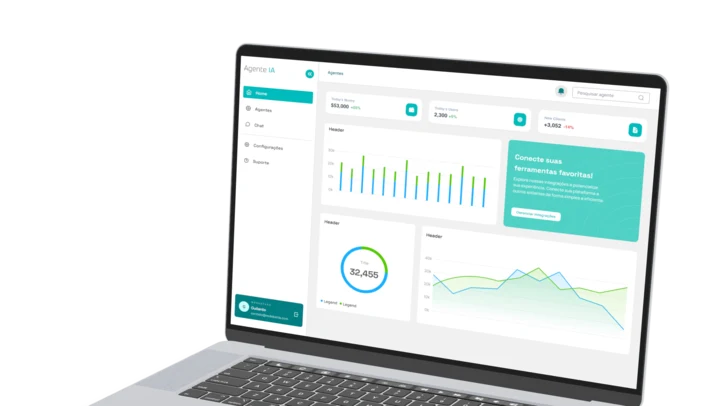
É aí que entra um agente de IA. Não pela velocidade, porque a automática nativa também responde na hora. É que ele lê a pergunta: responde preço, prazo e disponibilidade, pergunta o que falta para entender o que a pessoa quer, e te passa a conversa com o resumo pronto. O plantão vira 24 horas por dia sem contratar ninguém, e você começa a manhã com leads triados em vez de uma pilha de “oi”.
Quer ver como fica o seu WhatsApp respondendo de verdade, e não só avisando que você não está?
 Falar com especialista
Resumindo
Mensagem automática no WhatsApp é o app WhatsApp Business, em Configurações, depois Ferramentas comerciais. A saudação cuida de quem chega, a ausência cuida de quem chega fora de hora, e amarrar a ausência ao horário do perfil é o ajuste que mais rende. Nas mensagens, prazo com hora e as respostas que o cliente ia pedir de qualquer jeito.
E o limite: ela avisa, não conversa. Enquanto avisar der conta, fique com ela, porque não faz sentido pagar por algo que o app já faz de graça. Quando começar a doer, você vai perceber. Se quiser entender antes disso a diferença entre o app grátis e a API oficial, a gente destrinchou isso em o que é o WhatsApp Business e como funciona.

